Wie Sie Ihr Facebook-Konto deaktivieren oder löschen
Ich weiß nicht, wie es bei Ihnen damals mit Facebook war. Aber ich kann mich erinnern, dass ich – als diese neue Plattform aufkam – sofort ein Konto erstellt habe. Natürlich wollte auch ich bei dem neuesten sozialen Internetphänomen mitmischen! Und natürlich habe ich auch bald das Passwort dafür vergessen – das Konto lag lange Zeit unberührt da. Jetzt möchte ich es gern löschen.
Von unserer Gastautorin Montanna - Lesedauer: 6 Min.
Vielleicht fragen auch Sie sich: Kann man ein Facebook-Konto überhaupt löschen, und wenn ja, wie? Und geht das auch dann, wenn man das Passwort dafür nicht mehr weiß? Keine Sorge, wir machen das gemeinsam! Lassen Sie uns das alte Konto löschen (oder zumindest deaktivieren).
So löschen Sie Ihr Facebook-Konto
Es gibt viele Gründe, warum man sein Facebook-Konto löschen möchte. Wer auf den Löschen-Button klickt, sollte aber wissen: Facebook löscht das Konto endgültig nach einer 30-tägigen Schonfrist.
Das bedeutet, Sie haben innerhalb dieses Zeitraums die Möglichkeit, die Löschung rückgängig zu machen. Nachdem das Konto nach 30 Tagen dann vollständig gelöscht ist, kann es nicht wiederhergestellt werden. Heißt also auch: Alle damit verbundenen Fotos, Beiträge und Videos sind für immer verloren.
Wenn Sie etwa eine Facebook-Seite verwalten, die mit Ihrem Konto zusammenhängt – z. B. für ein bestimmtes Projekt – müssen Sie diese Seite einem anderen Facebook-Konto zuweisen bevor Sie die Löschung einleiten. Andernfalls wird sie durch die Löschung Ihres Kontos automatisch unzugänglich.
Nehmen Sie sich daher unbedingt vorab einen Moment Zeit. Überlegen Sie, ob Sie Ihre Daten sichern wollen. Beziehungsweise prüfen Sie, ob es zur Löschung auch eine Alternative gibt, wie z. B. die vorübergehende Deaktivierung Ihres Kontos (Facebook zu pausieren ist tatsächlich auch eine Möglichkeit).
Haben Sie sich entschieden, das Konto endgültig zu löschen? Im Folgenden finden Sie Schritt-für-Schritt-Anleitungen, wie Sie Ihren Facebook-Account am PC und in der Facebook-App auf dem iPhone oder Ihrem Android Handy löschen.
Facebook am PC löschen
Melden Sie sich wie gewohnt in Ihrem Facebook-Konto an und klicken Sie oben rechts auf Ihr Profilbild.
Klicken Sie auf Einstellungen & Privatsphäre > Einstellungen.
Klicken Sie in Ihrer Kontenübersicht (links oben im Bildschirm) auf Kontoeinstellungen > Personenbezogene Angaben.
Wählen Sie Kontoinhaberschaft und -steuerung.
Klicken Sie auf Deaktivieren oder Löschen.
Wählen Sie nun das Konto oder Profil aus, das Sie löschen möchten.
Klicken Sie auf Konto löschen.
Um die Löschung zu bestätigen, halten Sie sich nun an die weiteren Anweisungen.
Facebook in der App auf dem iPhone oder auf dem Android Handy löschen
Öffnen Sie die Facebook-App.
Tippen Sie auf die drei horizontalen Linien (das sogenannte "Burger-Menü", das sind die drei übereinanderliegenden Balken). Auf dem iPhone befindet es sich in der rechten unteren Ecke, auf dem Android Handy in der rechten oberen Ecke (auf Android). Je nach App-Version können Sie auch direkt auf Ihr Profilbild klicken.
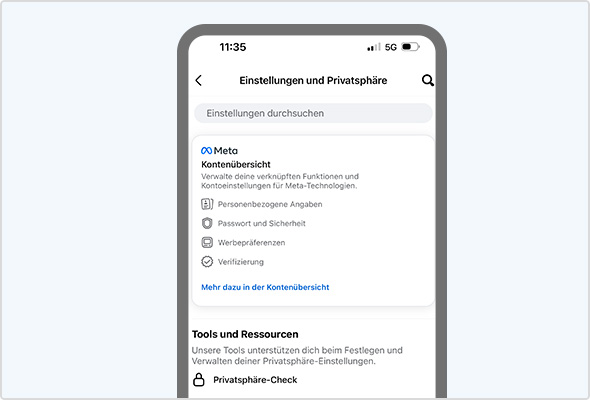
Wählen Sie Einstellungen & Privatsphäre.
Tippen Sie in der Kontenübersicht auf Personenbezogene Angaben.
Über den Menüpunkt "Einstellungen und Privatsphäre" gelangen Sie in der App zur Kontenübersicht - im Bild der blaue Textlink
Wählen Sie Kontoinhaberschaft und Einstellungen.
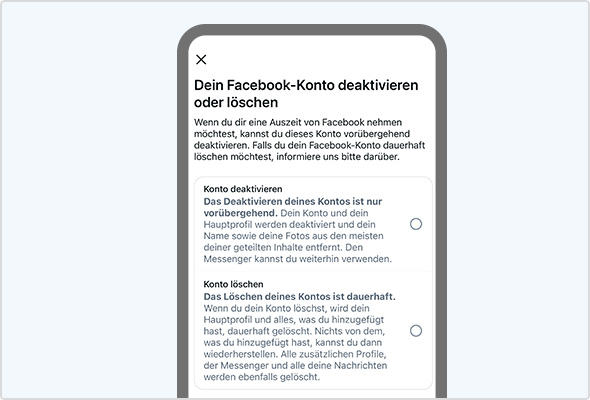
Tippen Sie auf Deaktivieren oder Löschen (iPhone) bzw. Deaktivierung und Löschung (Android).
Facebook-Konto nur deaktivieren oder löschen? Sie haben die Wahl!
Tippen Sie auf Konto löschen und dann auf Weiter, um die Löschung zu bestätigen. Dazu bittet Facebook Sie, Ihr Passwort einzugeben, erst dann kann der Löschvorgang abgeschlossen werden.
Danach können Sie die App von Ihrem Handy löschen.
Wie kann ich mein Facebook-Konto deaktivieren bzw. zeitweise pausieren?
Sie sind sich noch nicht zu hundert Prozent sicher, ob Sie Ihr altes Facebook-Konto tatsächlich für immer loswerden wollen? Dann ist die Deaktivierung Ihres Facebook-Kontos noch eine weitere Möglichkeit.
Mit der Deaktivierung eines Facebook-Kontos teilen Sie Facebook mit, dass Sie eine Pause einlegen wollen und vielleicht später auf dieses Konto wieder zugreifen werden.
Die Deaktivierung ist ein guter Weg, wenn Sie eine 30-tägige Digital Detox für Social Media durchführen wollen oder einfach etwas Zeit brauchen, um über die Löschung des Kontos nachzudenken. Der Vorteil: Wenn Sie Ihr Konto deaktivieren, können Sie jederzeit wieder darauf zugreifen. Einfach anmelden, und Sie sind drin!
So deaktivieren Sie Ihr Facebook-Konto
Für die Deaktivierung – also die zeitweilige Pausierung Ihres Facebook-Kontos – gehen Sie wie folgt vor:
Facebook am PC deaktivieren
Loggen Sie sich in Ihr Facebook-Konto ein und klicken Sie oben rechts auf Ihr Profilbild.
Klicken Sie auf Einstellungen & Privatsphäre > Einstellungen.
Klicken Sie Ihrer Kontenübersicht (links oben im Bildschirm) auf Kontoeinstellungen > Personenbezogene Angaben.
Wählen Sie Kontoinhaberschaft und -steuerung.
Klicken Sie auf Deaktivieren oder Löschen.
Wählen Sie nun das Konto oder Profil aus, das Sie deaktivieren möchten.
Klicken Sie auf Konto deaktivieren.
Um die Deaktivierung zu bestätigen, halten Sie sich nun an die weiteren Anweisungen.
Facebook in der App für iOS und Android deaktivieren
Öffnen Sie die Facebook-App.
Tippen Sie auf die drei horizontalen Linien (das sogenannte "Burger-Menü", das sind die drei übereinanderliegenden Balken). Auf dem iPhone befindet es sich in der rechten unteren Ecke, auf dem Android Handy in der rechten oberen Ecke (auf Android). Bzw. tippen Sie auf Ihr Profilbild.
Wählen Sie Einstellungen & Privatsphäre.
Tippen Sie in der Kontenübersicht auf Personenbezogene Angaben.
Wählen Sie Kontoinhaberschaft und Steuerung.
Tippen Sie auf Deaktivieren oder Löschen (iPhone) bzw. Deaktivierung und Löschung (Android).
Tippen Sie auf Konto deaktivieren und dann auf Weiter zur Deaktivierung.
Was ist der Unterschied zwischen Facebook-Konto löschen oder deaktivieren?
Wenn Sie Ihr Facebook-Konto deaktivieren, legen Sie es damit quasi nur auf Eis: Ihr Profil wird ausgeblendet, aber Ihre Daten bleiben erhalten und können wieder aufgerufen werden, wenn Sie sich erneut anmelden.
Das Löschen Ihres Kontos hingegen ist dauerhaft. Ein gelöschtes Konto bedeutet, dass Ihr Profil, Ihre Beiträge, Fotos und Nachrichten nach einer 30-tägigen Schonfrist endgültig verschwunden sind.
Fazit:
Wenn Sie nur eine Pause einlegen wollen, ist die Deaktivierung die richtige Wahl. Wenn Sie sich jedoch endgültig von Facebook verabschieden möchten, können Sie nur mit der Löschung wirklich alles hinter sich lassen.
Wie löscht man ein Facebook-Konto, ohne das Passwort zu kennen?
Ihr letzter Login bei Facebook liegt gefühlt Lichtjahre zurück und Sie denken sich vielleicht: "Ich kenne mein Facebook-Passwort nicht mehr, es war aber irgendetwas total Simples wie passwort 123 oder schlumpf1982 …"
Kein Problem. Bevor Sie jetzt herumtesten, das Passwort zu oft falsch eingeben und riskieren, dass Ihr Facebook-Konto gesperrt wird: Facebook bietet Funktionen, mit denen Sie Ihr Passwort wiederherstellen und so wieder Zugang zu Ihrem (im Zweifelsfall auch steinalten) Konto erhalten können.
Apropos Passwörter: Einfache und unsichere Passwörter wie der leider heute noch immer gern genutzte Klassiker "passwort 123" waren früher üblich. Die Bedrohung durch Hacking-Angriffe war aber auch noch nicht so hoch wie heute und daher auch die Passwortrichtlinien noch nicht so streng. Heutzutage ist die Gefährdungslage eine ganz andere und die Bedrohung durch KI-gestützte Cyberangriffe wesentlich höher!
Aber zurück zum Thema:
Passwort für Facebook wiederherstellen
Ihr Passwort können Sie bei Facebook folgendermaßen wiederherstellen: Lassen Sie sich einen Wiederherstellungscode an die Telefonnummer oder E-Mail-Adresse senden, die mit Ihrem Facebook-Konto verbunden ist. Wenn Sie sich nicht sicher sind, welche E-Mail-Adresse verknüpft ist: Facebook zeigt Ihnen eine geschwärzte Version an z. B. .m******j@web.de
Wir hoffen, Sie können sich auf diese Weise anmelden. Sollte Ihre ehemals hinterlegte E-Mail-Adresse oder Telefonnummer nicht mehr existieren, können Sie es mit der Verifizierungsseite von Facebook versuchen: Dort können Sie Ihr amtliches Ausweisdokument (z. B. Personalausweis) hochladen – Ihre Identität wird geprüft und Ihr Account hoffentlich wieder freigeschaltet.
Wenn es keinen Weg gibt, das Passwort für Facebook wieder herzustellen, versuchen so manch verzweifelte Nutzer es mit der folgenden Methode: Sie melden ihr Profil als Fälschung.
Auf diese Weise lässt sich das Facebook-Konto mit all den Fotos und Daten ebenfalls löschen. Ob das jedoch der richtige Weg ist, muss jeder für sich selbst entscheiden...
Was passiert mit dem Facebook-Messenger, wenn man Facebook löscht?
Ein gelöschtes Facebook-Konto bedeutet nicht automatisch, dass auch der Facebook Messenger gelöscht ist! Tatsächlich wird man nicht sofort "rausgeworfen”. Wenn Sie Ihr Konto löschen, stellt Facebook es Ihnen frei, den Messenger entweder zu löschen oder ihn weiter zu verwenden.
Wenn Sie sich dafür entscheiden, den Messenger von Facebook zu behalten:
… bleiben Ihre Unterhaltungen und Nachrichten aktiv.
… können Ihre Freunde Sie auch weiterhin über den Facebook Messenger kontaktieren.
Wenn Sie sich dazu entscheiden, den Messenger zu löschen:
… wird Ihr Messenger-Konto ebenfalls deaktiviert, und niemand kann mehr auf Ihre Nachrichten zugreifen.
… werden Ihre früheren Nachrichten in Gruppenchats weiterhin angezeigt, aber Ihr Name wird als "Facebook-Nutzer" angezeigt.
Wenn Sie also einen sauberen Schlussstrich unter Facebook ziehen wollen, aber immer noch mit Ihren Freunden chatten wollen: Überlegen Sie gut, bevor Sie das Kästchen "Messenger löschen" während des Löschvorgangs ankreuzen.
Wie kann man Facebook-Daten vor dem Löschen archivieren?
Sie haben auf Facebook wichtige Daten oder einige Bilder und Chats, die Sie "um der guten alten Zeiten willen" behalten möchten? Dann sollten Sie sich einen Moment Zeit nehmen, um Ihre Daten herunterzuladen und zu sichern, bevor Sie auf die Schaltfläche "Löschen" drücken. Hier erfahren Sie, wie Sie Ihre Daten archivieren können:
Melden Sie sich zunächst im Desktop-Browser in Ihrem Facebook-Konto an.
Klicken Sie auf Ihr Profilbild in der oberen rechten Ecke und wählen Sie Einstellungen & Datenschutz > Einstellungen.
Wählen Sie im Menü auf der linken Seite Deine Facebook-Informationen und Berechtigungen.
Klicken Sie auf Informationen herunterladen oder übertragen.
Wählen Sie nun das Profil aus, aus dem Sie Daten herunterladen wollen.
Facebook lässt Sie wählen, was genau Sie herunterladen möchten – Fotos, Beiträge, Nachrichten und sogar Ihre Reaktionen auf Beiträge.
Wählen Sie jetzt das Dateiformat und Datumsbereich: Entscheiden Sie sich für das JSON- oder HTML-Format, und geben Sie einen Zeitraum an, wenn Sie nicht Ihre gesamte Facebook-Lebensgeschichte benötigen.
Klicken Sie auf Download anfordern. Facebook bearbeitet Ihre Anfrage und benachrichtigt Sie, wenn Ihre Datei zum Herunterladen bereit ist.
Sobald Sie Ihre Daten heruntergeladen haben (zum Beispiel in die sichere Cloud von WEB.DE), können Sie Ihre konservierten Erinnerungen jederzeit aufrufen, sobald Sie die Nostalgie überkommt.
Profi-Tipp: Facebook und alte E-Mail-Adressen
Wie eben gezeigt ist es schwierig, ein Facebook-Konto zu löschen, wenn Sie keinen Zugriff mehr auf die mit Ihrem Facebook-Profil verknüpfte E-Mail-Adresse mehr haben.
Sollten Sie sich also jemals dafür entscheiden, Ihre E-Mail-Adresse zu wechseln oder den E-Mail-Account zu löschen, stellen Sie sicher, dass Sie die neue E-Mail-Adresse auch in Ihren Facebook-Einstellungen ändern bzw. dort die neue hinterlegen.
Sonst kann Ihnen Facebook keine automatisierten E-Mails mehr schicken, in denen Sie z. B. aufgefordert werden, Aktionen wie etwa die Löschung des Kontos zu bestätigen.
Möchten Sie trotz neuer Haupt-E-Mail-Adresse Ihre alte E-Mail-Adresse weiterhin mit Ihrem Facebook-Konto verknüpft lassen? Dann müssen Sie dafür sorgen, dass Ihre alte Adresse aktiv bleibt (bei ungenutzten Postfächern gibt es Risiken). Dazu genügt es, sich regelmäßig im E-Mail-Postfach einzuloggen.
Wie kann man ein gelöschtes Facebook-Konto wiederherstellen?
Manche Dinge vermisst man erst, wenn Sie plötzlich weg sind. Zum Glück gibt es eine Möglichkeit, Ihr gelöschtes Facebook-Konto wiederherzustellen (Sie erinnern Sich noch an die oben erwähnte "Schonfrist"?).
Diese Schritte müssen Sie unternehmen, um die Löschung Ihres Kontos rückgängig zu machen:
Loggen Sie sich innerhalb von 30 Tagen nach der Löschung in Ihr Facebook-Konto ein.
Klicken Sie auf Löschen abbrechen.
Sie sehen, Sie haben in Bezug auf Ihren Facebook-Account wirklich einiges an Möglichkeiten.
Und egal, ob Sie sich für die Löschung oder Deaktivierung entscheiden: Wir freuen uns über Ihr Feedback zu diesem Artikel.
Falls Sie ein verlässliches und sicheres E-Mail-Konto benötigen, um jederzeit Ihr Facebook-Konto wiederherzustellen, legen Sie sich noch heute ein kostenloses WEB.DE E-Mail-Postfach zu.
Wenn Sie den Artikel hilfreich fanden, teilen Sie ihn gerne auch per E-Mail.
Und wenn Ihnen WEB.DE gefällt, geben Sie uns auch gerne positives Feedback auf der Bewertungsplattform Trustpilot!